Tampilkan postingan dengan label teknologi. Tampilkan semua postingan

MENGENAL Android (sistem operasi)

Android (sistem operasi)

Dari Wikipedia bahasa Indonesia, ensiklopedia bebas
Android
Android robot.svg
Android 4.0.png
Home screen yang ditampilkan dari Google Galaxy Nexus oleh Google dan Samsung, terdapat Android 4.0 "Ice Cream Sandwich"
Perusahaan / pengembang Google Inc.,
Open Handset Alliance
Status Aktif
Model kode sumber Perangkat lunak bebas dan bersumber terbuka
Rilis awal 21 Oktober 2008; 3 tahun lalu
Rilis stabil 2.3.4 (Gingerbread)  / 9 Februari 2011; 12 bulan lalu
Tipe kernel Monolitik (Linux)
Lisensi Apache 2.0 dan GPLv2
Situs web android.com
Android adalah sistem operasi yang berbasis Linux untuk telepon seluler seperti telepon pintar dan komputer tablet. Android menyediakan platform terbuka bagi para pengembang untuk menciptakan aplikasi mereka sendiri untuk digunakan oleh bermacam peranti bergerak. Awalnya, Google Inc. membeli Android Inc., pendatang baru yang membuat peranti lunak untuk ponsel. Kemudian untuk mengembangkan Android, dibentuklah Open Handset Alliance, konsorsium dari 34 perusahaan peranti keras, peranti lunak, dan telekomunikasi, termasuk Google, HTC, Intel, Motorola, Qualcomm, T-Mobile, dan Nvidia.
Pada saat perilisan perdana Android, 5 November 2007, Android bersama Open Handset Alliance menyatakan mendukung pengembangan standar terbuka pada perangkat seluler. Di lain pihak, Google merilis kode–kode Android di bawah lisensi Apache, sebuah lisensi perangkat lunak dan standar terbuka perangkat seluler.
Di dunia ini terdapat dua jenis distributor sistem operasi Android. Pertama yang mendapat dukungan penuh dari Google atau Google Mail Services (GMS) dan kedua adalah yang benar–benar bebas distribusinya tanpa dukungan langsung Google atau dikenal sebagai Open Handset Distribution (OHD).

Sejarah

Kerjasama dengan Android Inc.

Pada Juli 2000, Google bekerjasama dengan Android Inc., perusahaan yang berada di Palo Alto, California Amerika Serikat. Para pendiri Android Inc. bekerja pada Google, di antaranya Andy Rubin, Rich Miner, Nick Sears, dan Chris White. Saat itu banyak yang menganggap fungsi Android Inc. hanyalah sebagai perangkat lunak pada telepon seluler. Sejak saat itu muncul rumor bahwa Google hendak memasuki pasar telepon seluler. Di perusahaan Google, tim yang dipimpin Rubin bertugas mengembangkan program perangkat seluler yang didukung oleh kernel Linux. Hal ini menunjukkan indikasi bahwa Google sedang bersiap menghadapi persaingan dalam pasar telepon seluler.

2007-2008: Produk awal

Sekitar September 2007 sebuah studi melaporkan bahwa Google mengajukan hak paten aplikasi telepon seluler (akhirnya Google mengenalkan Nexus One, salah satu jenis telepon pintar GSM yang menggunakan Android pada sistem operasinya. Telepon seluler ini diproduksi oleh HTC Corporation dan tersedia di pasaran pada 5 Januari 2010).
Pada 9 Desember 2008, diumumkan anggota baru yang bergabung dalam program kerja Android ARM Holdings, Atheros Communications, diproduksi oleh Asustek Computer Inc, Garmin Ltd, Softbank, Sony Ericsson, Toshiba Corp, dan Vodafone Group Plc. Seiring pembentukan Open Handset Alliance, OHA mengumumkan produk perdana mereka, Android, perangkat bergerak (mobile) yang merupakan modifikasi kernel Linux 2.6. Sejak Android dirilis telah dilakukan berbagai pembaruan berupa perbaikan bug dan penambahan fitur baru.
Telepon pertama yang memakai sistem operasi Android adalah HTC Dream, yang dirilis pada 22 Oktober 2008. Pada penghujung tahun 2009 diperkirakan di dunia ini paling sedikit terdapat 18 jenis telepon seluler yang menggunakan Android.

Android versi 1.1

Pada 9 Maret 2009, Google merilis Android versi 1.1. Android versi ini dilengkapi dengan pembaruan estetis pada aplikasi, jam alarm, voice search (pencarian suara), pengiriman pesan dengan Gmail, dan pemberitahuan email.

Android versi 1.5 (Cupcake)

Pada pertengahan Mei 2009, Google kembali merilis telepon seluler dengan menggunakan Android dan SDK (Software Development Kit) dengan versi 1.5 (Cupcake). Terdapat beberapa pembaruan termasuk juga penambahan beberapa fitur dalam seluler versi ini yakni kemampuan merekam dan menonton video dengan modus kamera, mengunggah video ke Youtube dan gambar ke Picasa langsung dari telepon, dukungan Bluetooth A2DP, kemampuan terhubung secara otomatis ke headset Bluetooth, animasi layar, dan keyboard pada layar yang dapat disesuaikan dengan sistem.

Android versi 1.6 (Donut)

Donut (versi 1.6) dirilis pada September dengan menampilkan proses pencarian yang lebih baik dibanding sebelumnya, penggunaan baterai indikator dan kontrol applet VPN. Fitur lainnya adalah galeri yang memungkinkan pengguna untuk memilih foto yang akan dihapus; kamera, camcorder dan galeri yang dintegrasikan; CDMA / EVDO, 802.1x, VPN, Gestures, dan Text-to-speech engine; kemampuan dial kontak; teknologi text to change speech (tidak tersedia pada semua ponsel; pengadaan resolusi VWGA.

Android versi 2.0/2.1 (Eclair)

Pada 3 Desember 2009 kembali diluncurkan ponsel Android dengan versi 2.0/2.1 (Eclair), perubahan yang dilakukan adalah pengoptimalan hardware, peningkatan Google Maps 3.1.2, perubahan UI dengan browser baru dan dukungan HTML5, daftar kontak yang baru, dukungan flash untuk kamera 3,2 MP, digital Zoom, dan Bluetooth 2.1.
Untuk bergerak cepat dalam persaingan perangkat generasi berikut, Google melakukan investasi dengan mengadakan kompetisi aplikasi mobile terbaik (killer apps - aplikasi unggulan). Kompetisi ini berhadiah $25,000 bagi setiap pengembang aplikasi terpilih. Kompetisi diadakan selama dua tahap yang tiap tahapnya dipilih 50 aplikasi terbaik.
Dengan semakin berkembangnya dan semakin bertambahnya jumlah handset Android, semakin banyak pihak ketiga yang berminat untuk menyalurkan aplikasi mereka kepada sistem operasi Android. Aplikasi terkenal yang diubah ke dalam sistem operasi Android adalah Shazam, Backgrounds, dan WeatherBug. Sistem operasi Android dalam situs Internet juga dianggap penting untuk menciptakan aplikasi Android asli, contohnya oleh MySpace dan Facebook.

Android versi 2.2 (Froyo: Frozen Yoghurt)

Pada 20 Mei 2010, Android versi 2.2 (Froyo) diluncurkan. Perubahan-perubahan umumnya terhadap versi-versi sebelumnya antara lain dukungan Adobe Flash 10.1, kecepatan kinerja dan aplikasi 2 sampai 5 kali lebih cepat, intergrasi V8 JavaScript engine yang dipakai Google Chrome yang mempercepat kemampuan rendering pada browser, pemasangan aplikasi dalam SD Card, kemampuan WiFi Hotspot portabel, dan kemampuan auto update dalam aplikasi Android Market.

Android versi 2.3 (Gingerbread)

Pada 6 Desember 2010, Android versi 2.3 (Gingerbread) diluncurkan. Perubahan-perubahan umum yang didapat dari Android versi ini antara lain peningkatan kemampuan permainan (gaming), peningkatan fungsi copy paste, layar antar muka (User Interface) didesain ulang, dukungan format video VP8 dan WebM, efek audio baru (reverb, equalization, headphone virtualization, dan bass boost), dukungan kemampuan Near Field Communication (NFC), dan dukungan jumlah kamera yang lebih dari satu.

Android versi 3.0/3.1 (Honeycomb)

Android Honeycomb dirancang khusus untuk tablet. Android versi ini mendukung ukuran layar yang lebih besar. User Interface pada Honeycomb juga berbeda karena sudah didesain untuk tablet. Honeycomb juga mendukung multi prosesor dan juga akselerasi perangkat keras (hardware) untuk grafis. Tablet pertama yang dibuat dengan menjalankan Honeycomb adalah Motorola Xoom. Perangkat tablet dengan platform Android 3.0 akan segera hadir di Indonesia. Perangkat tersebut bernama Eee Pad Transformer produksi dari Asus. Rencana masuk pasar Indonesia pada Mei 2011.

Android versi 4.0 (ICS :Ice Cream Sandwich)

Diumumkan pada tanggal 19 Oktober 2011, membawa fitur Honeycomb untuk smartphone dan menambahkan fitur baru termasuk membuka kunci dengan pengenalan wajah, jaringan data pemantauan penggunaan dan kontrol, terpadu kontak jaringan sosial, perangkat tambahan fotografi, mencari email secara offline, dan berbagi informasi dengan menggunakan NFC.

Fitur

Fitur yang tersedia di Android adalah:
  • Kerangka aplikasi: itu memungkinkan penggunaan dan penghapusan komponen yang tersedia.
  • Dalvik mesin virtual: mesin virtual dioptimalkan untuk perangkat mobile.
  • Grafik: grafik di 2D dan grafis 3D berdasarkan pustaka OpenGL.
  • SQLite: untuk penyimpanan data.
  • Mendukung media: audio, video, dan berbagai format gambar (MPEG4, H.264, MP3,
AAC, AMR, JPG, PNG, GIF)
  • GSM, Bluetooth, EDGE, 3G, dan WiFi (hardware dependent)
  • Kamera, Global Positioning System (GPS), kompas, dan accelerometer (tergantung hardware)

Android bagi komunitas sumber terbuka (open source)

Android memiliki berbagai keunggulan sebagai software yang memakai basis kode komputer yang bisa didistribusikan secara terbuka (open source) sehingga pengguna bisa membuat aplikasi baru di dalamnya. Android memiliki aplikasi native Google yang terintegrasi seperti pushmail Gmail, Google Maps, dan Google Calendar.
Para penggemar open source kemudian membangun komunitas yang membangun dan berbagi Android berbasis firmware dengan sejumlah penyesuaian dan fitur-fitur tambahan, seperti FLAC lossless audio dan kemampuan untuk menyimpan download aplikasi pada microSD card. Mereka sering memperbaharui paket-paket firmware dan menggabungkan elemen-elemen fungsi Android yang belum resmi diluncurkan dalam suatu carrier-sanction firmware.

 

CARA MENCARI DRIVER DENGAN MUDAH

Seringnya kita mengalami kesulitan dalam mencari driver laptop atau komputer yang hilangatau pun ketika sudah INUL (INSTAL ULANG). Kalau sudah begini bagaimana cara mengatasinya?? Cara paling mudah untuk mengatasinya yaitu dengan menggunakan CD All Driver. Tetapi jika anda tidak mempunyai CD All Driver, ada alternatif lain yaitu dengan mencari dan men-download driver di www.devid.info. Berikut cara mencari dan men-download driver di www.devid.info :
  1. Cari device ID, dengan cara klik kanan My computer, pilih properties, klik tab hardware, klik device manager.
  2. Untuk mengetahui driver yang rusak ataupun belum terinstal maka bisa dengan cara melihat apakah ada tanda tanya warna kuning apa tidak?? Jika ada tanda tanya warna kuning maka ada driver yang rusak ataupun belum terinstal.device%252520manager Cara Mudah Mencari  Driver Laptop Dan Komputer
  3. Klik kanan pada device yang ada tanda tanya warna kuning, kemudian klik properties.
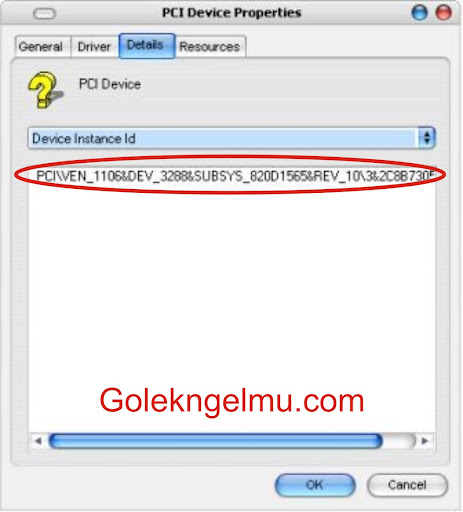
  4. Klik tab details, nah di situ ada Device ID.device%252520id Cara Mudah Mencari  Driver Laptop Dan Komputer
  5. Copy device id tersebut dengan cara tekan “Ctrl + C”
  6. Kemudian buka www.devid.info
  7. Paste device id di bagian “Enter Device ID” kemudian klik searchdevid Cara Mudah Mencari  Driver Laptop Dan Komputer
  8. Nah akan muncul daftar driver, kemudian download driver.
  9. Setelah download selesai instal driver tersebut.
Sekian, semoga bermanfaat gan  icon biggrin Cara Mudah Mencari  Driver Laptop Dan Komputer

Cara Instal Delphi 7 di Windows 7

hallo gan
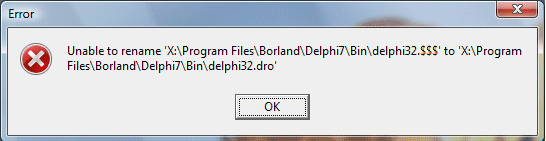
kali ini ane akan share tentang delphi nih, kebetulan tugas kuliah ane banyak yang pake delphi, tapi ada problem yang harus ane pecahin nih. di tempat kerjaan ane komputer semua pake windows 7 , sedangkan dirumah ane pake xp, pas di instal di tempat kerja ada problem gan, delphi gak bisa jalan muncul seperti ini ini.
delphi-error
setelah gugling dapet deh caranya. langsung lah cekidot...
Nah, ni caranya :
Klik Star>All Programs> Borland Delphi 7>Delphi 7>Klik kanan pilih Properties, kli tab Compatibility, maka akan muncul layar seperti berikut:
compatibility delphi dan win7
Beri tanda centang pada Run the program in compatibility mode for Windows XP (Service Pack 3), kemudian klik Apply dan OK.
Maka agan akan dapat menjalankan Delphi 7 agan, seperti gambar berikut.
delphi7 di win7
nah selesai deh gan. selamat mencoba dan bermanfaat :)

Windows 8 Consumer Preview Dirilis

akhirnya setelah di tunggu-tunggu WINDOWS 8 CONSUMER PREVIEW REALEAS pada 29 February 2012 
Pada saat Windows 8 Developer Preview dirilis untuk publik, ada batas kadaluarsa yang dapat digunakan hingga 11 Maret 2012, atau sekitar 6 bulan sejak dirilis. Setelah tanggal itu, agan harus meng-uninstall Windows 8 Developer Preview dan meng-install kembali edisi Windows sebelumnya atau meng-upgrade menjadi Windows 8 Consumer Preview. Jika agan masih menggunakan Windows 8 Developer Preview setelah 11 Maret 2012, Windows akan restart otomatis setiap waktu tertentu.
Bagaimana jika agan masih ingin menggunakan Windows 8 Developer Preview selama beberapa waktu agar tidak repot meng-install kembali program-program favorit? Solusinya ada dua metode.
Cara pertama
Microsoft mengeluarkan update terbaru untuk Windows 8 Developer Preview yang dapat memperpanjang tanggal kadaluarsa menjadi 15 Januari 2013. Bukalah Windows Update, cari update bernama KB2671501, kemudian install dan restart. Sekarang tanggal kadaluarsa Windows 8 Developer Preview diperpanjang hampir setahun kedepan.
 Cara kedua
Dengan meng-upgrade Windows 8 Developer Preview menjadi Windows 8 Consumer Preview yaitu versi Beta yang baru saja dirilis untuk publik kemarin. Unduh dan install Windows 8 Consumer Preview dari link di bawah ini. Silakan memilih edisi 32-bit atau 64-bit sesuai dengan hardware agan (untuk edisi 64-bit minimal memerlukan memory 4 GB dan prosesor yang mendukung instruksi 64-bit).
Link Unduh Windows 8 Consumer Preview
Link Unduh Langsung Windows 8 Consumer Preview edisi English 64-bit
Link Unduh Langsung Windows 8 Consumer Preview edisi English 32-bit
Jika Windows 8 menanyakan product key saat proses instalasi, masukkan satu dari kode di bawah ini.
NF32V-Q9P3W-7DR7Y-JGWRW-JFCK8
DNJXJ-7XBW8-2378T-X22TX-BKG7J
Cara ini lebih ane saranin daripada cara pertama karena Windows 8 Consumer Preview diklaim lebih stabil dan banyak bug yang telah diperbaiki. Jika agan meng-upgrade dari Windows 8 Developer Preview, seluruh program yang sudah di-install dan pengaturan Windows akan hilang setelah di-upgrade. Seperti pada cara pertama, Windows 8 Consumer Preview dapat digunakan hingga 15 Januari 2013.

Buat Buku Tamu CBOX

langsung aja jangan bertele-tele gan hahaha
cekidot di mari cara buat Cbox
STEP 1


1. Klik http://www.cbox.ws
2. Lalu klik "Get your own free Cbox now!"
3. Lalu Tulis Isian Form yang disediakan diantaranya ada Cbox

name: Isi dengan nama username
Email address: Email aktif agan
Password: Isi dengan Password agan
Confirm Password: Tulis kembali Password agan
Website: Isi dengan URL web/blog yang akan agan pasang Cbox
Language: Pilih Bahasa
Style: Warna untuk Cbox agan

4. Setelah itu, "CREATE MY CBOX"
5. Cek email yang agan daftarkan, lalu klik link Validnya, Lalu agan bisa Log In dengan menggunakan nama email dan password cbox agan.

STEP 2


1. Salin kode agan ke clipboard dengan mengklik tombol di atas.
2. Sign in di blogger.com / blogspot.com.
3. Di blog agan, pergi ke dashboard dengan mengklik menyesuaikan.
4. Klik pada Tata Letak
5. Pilih Halaman elemen.
6. Klik Tambah Gadget.
7. Pilih HTML / JavaScript, klik kotak konten dan paste kode agan di dalamnya dengan menekan Ctrl + V.
8. Simpan perubahan.

Setelah mengkonfirmasikan bahwa Cbox agan berhasil, agan mungkin ingin menyempurnakan tata letaknya atau menyesuaikan warna dan font.


SELAMAT MENCOBA!

Pasang Widget Facebook dan Twitter di sebelah kanan

Caranya gampang saja , simple dan jelas gan :

login ke blooger atau webblog anda selain blogger, pilih tambahkan widget html/java script, lalu masukkan kode html dibawah ini di blog anda :
<div style="display:scroll; position:fixed; bottom:80px; right:0px;">
<a class="linkopacity" href="http://www.facebook.com/hery.x.mardianto" target="_blank" rel="nofollow" title="Add me your facebook" imageanchor="1" style="margin-left: 1em; margin-right: 1em;"><img border="0" src="http://i239.photobucket.com/albums/ff304/cxoluvme/facebook_32.png" /></a><br />
<a class="linkopacity" href="http://twitter.com/#!/Heri_Jamur05" target="_blank" rel="nofollow" title="Add me your Twitter" imageanchor="1" style="margin-left: 1em; margin-right: 1em;"><img border="0" src="http://i239.photobucket.com/albums/ff304/cxoluvme/twitter.png" /></a><br />
</div>
Ubah lah kalimat yang berwarna merah sesuai dengan alamat URL Facebook dan Twitter agan.
selamat mencoba yaa

Pasang Buku Tamu Tersembunyi

Assalamualaikum agan agan dan sista nya
ketemu lagi nih . pada posting kali ini ane akan share tentang buat buku tamu yang tersembunyi haha
Untuk memudahkan pengunjung meninggalkan pesan singkat di blog, agan dapat menggunakan buku tamu. Banyak situs yang menyeiakan layanan pembuatan buku tamu, seperti di  shoutcamp, dan Cbox. Buku tamu merupakan salah satu sarana untuk berinteraksi antara pemilik blog dengan para pengunjung blog dalam rangka mempererat tali silahturrahim. Bila blog agan belum di pasang buku tamu, silanhkan baca buat di sini
Masalah yang mungkin muncul adalah bahwa agan kesulitan memasang buku tamu di sidebar (biasanya buku tamu di pasang di sidebar) blog. Ini tergantung template yang agan gunakan. untuk mengatasinya atau menghemat tempat, agan dapat memasang buku tamu tersembunyi. Walaupun namanya buku tamu tersembunyi, bukan berarti form buku tamu tersebut tidak dapat dilihat, akan tetapi tetap terlihat namun hanya sebagian saja, yaitu berupa tombol yang terdapat di sisi halaman blog. Dengan cara mengklik tombol, kotak dialog buku tamu akan terbuka. Begitu juga untuk menutupnya dengan cara mengklik tombol tersebut. Jadi sistemnya mirip dengan tombol hide-show.

Untuk memasang buku tamu tersembunyi di blog, ikuti langkah-langkah berikut!


  • Silahkan Login di Blogger 
  • Masukkan ID dan Password agan.
  • Pada Dasbor klik Rancangan
  • Pada Elemen Laman klik Tambah Gadget
  • Pada Tambahkan Gadget Pilih HTML/JavaScript
  • Isi Judul yang agan suka atau di kosongkan saja
  • Pada Konten isi dengan kode HTML di bawah ini:
<style type="text/css">
#gb{
position:fixed;
top:100px;
z-index:+1000;
}
* html #gb{position:relative;}
.gbtab{
height:100px;
width:30px;
float:left;
cursor:pointer;
background:url('https://lh5.googleusercontent.com/_A9Nk3CE9KcY/Tb-05vCbwUI/AAAAAAAAAUc/F2qssrYMjcs/s128/BT.gif') no-repeat;
}
.gbcontent{
float:left;
border:2px solid #A5BD51;
background:#F5F5F5;
padding:2px;
}
</style>
<script type="text/javascript">
function showHideGB(){
var gb = document.getElementById("gb");
var w = gb.offsetWidth;
gb.opened ? moveGB(0, 30-w) : moveGB(20-w, 0);
gb.opened = !gb.opened;
}
function moveGB(x0, xf){
var gb = document.getElementById("gb");
var dx = Math.abs(x0-xf) > 10 ? 5 : 1;
var dir = xf>x0 ? 1 : -1;
var x = x0 + dx * dir;
gb.style.right = x.toString() + "px";
if(x0!=xf){setTimeout("moveGB("+x+", "+xf+")", 10);}
}
</script>
<div id="gb">
<div class="gbtab" onclick="showHideGB()"> </div>
<div class="gbcontent">

(---Masukkan di sini script kode buku tamu agan---)

</div>
</div>
<script type="text/javascript">
var gb = document.getElementById("gb");
gb.style.right = (30-gb.offsetWidth).toString() + "px";
</script>

  • Klik tombol Simpan
  • Tarik Gadget tersebut di tempat yang agan inginkan
  • Klik tombol Simpan lagi untuk memastikan agan telah menambahkan Gadget baru di blog
  • Selesai, lihat hasilnya.

Patch Winning 9 Update Februari 2012

assalamualaikum agan sista nya.
kali ini ane mau sharing Patch Winning 9 nih, setelah ngubek-ngubek di gugel nyari patch nya ternyata ketemu juga euy haha

Nih yang Baru dari Post kali ini...Update Musim dingin tahun 2012 ...


Transfer pemain Februari musim dingin tahun 2012
Motta Inter -> Psg
Guarin porto -> inter
Juan Internacional -> Inter
palombo sampdoria -> Inter
quasim Bouy ajax -> juve
piennar totenham -> everton
saha everton -> totenham
alex chelsea -> psg
eduardo vargas -> napoli
maxi lopez catania -> ac milan
merkel genoa -> ac milan
amauri juve/parma -> fiorentina
gilardino fiorentina -> genoa
gary cahill bolton -> chelsea

dan banyak lagi...
credit point...realistic indonesian team and master league ability
Download update we9 februari 2012 di http://www.4shared.com/rar/cnademJW/KONAMI-WIN32PES5OPT_2012.html

sumber : Tips Trik Andrimuslim@Yahoo.com

PASANG JAM DI BLOG

Banyak sekali sahabat blogger baru yang menanyakan bagaimana cara pasang jam di blogger, aksesoris ini ternyata banyak juga peminatnya terutama kau hawa yang sangat mengetahui akan arti kecantikan yang akan dituangkan dalam sebuah blog. Jujur om sangat tidak menyarankan untuk memasang jam pada blog kalian, selain bikin lambat page load juga kurang terlalu berguna, coba baca artikel om sebelumnya 17 Tips agar halaman blog tampil Profesional. Walaupun sudah banyak para blogger yang mengetaui cara pasang jam ini tapi tidak begitu bagi blogger pemula yang baru memulai membuat blog tentu perlu tahapan dan bimbingan jadi gak ada salahnya untuk memasang aksesoris ini jika dirasa berguna :). Layanan gratis aksesori jam sangat banyak, namun kali ini om hanya menjelaskan cara pasang jam menggunakan layanan gratis dan paling banyak digunakan http://www.clocklink.com/
Langkah-langkah pasang jam di blogger sebagai berikut:


1. Klik alamat http://www.clocklink.com/
2. Kemudian pilih tab Gallery atau klik aja disini http://www.clocklink.com/gallery.php 
3. Pilih Gallery sesuai selera atau tema blog, misalnya sobat memilih animal lalu klik link "animal" tersebut
4. Pilih gambar yang ingin sobat gunakan, lalu klik "view html" dibawah gambar jam.
5. Kemudian akan keluar halaman box lisensi dari layanan ClockLink, pilih aja tombol "Accept"
6. Pada halamat box selanjutnya kalian dapat memilih salah satu code, sebaiknya pilih kode yang atas.
7. Copy atau Simpan kode yang telah dipilih untuk sementara waktu
8. Lalu kembali masuk kehalaman blogger, pilih Elemen halaman -> Tambahkan sebuah Elemen Halaman -> pilih HTML/JavaScript -> lalu Copy/Paste code tersebut, dan jangan lupa disimpan
9. Selesai :) dan lihat hasilnya.

Contoh jam :


Selamat mencoba dan happy Blogging :)

5 TOOLS GRATIS UNTUK MENGEMBALIKAN DATA YANG HILANG

Pagi yang cerah di iringi segelas susu.. haha mantap CMIW
dalam kesempatan kali ini ane mau share dikit tentang bagaimana cara nya mengembalikan data-data yang hilang baik terhapus atau terformat hehe langsung aja cekidot dimari . . . .
Sering kali data yang ada di komputer sobat tiba-tiba hilang, dan tak tahu apa sebenarnya penyebab  data itu hilang. Sobat gak usah bingung jika mengalami hal seperti ini, karena di sini ada cara untuk mengembalikan data yang hilang yaitu dengan menggunakan 5 tools Gratis Terbaik untuk mengembalikan data yang hilang.
5 Tools data Recovery ini bisa di pilih salah satu, gak usah semuanya diambil atau di download. Dengan tools-tools ini akan membuat sobat lebih nyaman dalam mengolah data-data yang sobat kerjakan, karena tidak khawatir lagi jika data hilang atau terhapus. Semuanya bisa teratasi dengan tools recovery data ini.
Langsung aja, berikut ini 5 tools gratis terbaik untuk mengembalikan data yang hilang atau terhapus.
1. Recuva
Recuva merupakan tools recovery yang sangat mengesankan. Tingkat pemulihan tinggi dan sobat bisa memulihkan semua file bahkan jika harddisk diformat.
Downdload Recuva
2. Undeleted Plus
Tools Data Recovery lain yang sangat populer adalah Undeleted Plus. Sama seperti Recuva, tools ini juga bisa mengembalikan atau memulihkan semua file. Sobat bisa memulihkan file atau data dari hardisk, USB, Kamera digital dan disket.
Free Download Undeleted Plus
3. Pandora Recovery
Tools ini sederhana dan mudah sekali dimengerti oleh penggunanya. Tools Recovery ini mendukung semua jenis versi windows dan format file.
Free Download Pandora Recovery
4. PC Inspector File Recovery
Tools ini juga populer karena dapat memulihkan file dengan cepat berikut ini fitur-fiturnya.
  • Mencari partisi secara otomatis, bahkan jika boot sector atau FAT telah terhapus atau rusak
  • Mengembalikan file atau data dengan waktu dan tanggal asli.
  • Mendukung pemulihan data pada jaringan
  • Terdapat fungsi pemulihan khusus yang mendukung format disk seperti, ARJ, AVI, BMP, CDR, DOC, DXF, DBF, XLS, EXE, GIF, HLP, HTML, HTM, JPG, LZH, MID, MOV, MP3. PDF, PNG, RTF, TAR, TIF, WAV, ZIP.
Free Download PC Inspector
5. Easeus Data Recovery Wizard Free Edition
Tools Recovery ini bisa memulihkan file yang terhapus dan sudah dihilangkan dari RecycleBin. Tak hanya itu tool ini juga bisa memulihkan file yang terformat atau hardisk rusak. Bahkan juga memulihkan data dari partisi yang diformat dengan nama file asli dan path penyimpanan.
Free Download Easeus Data recovery

BUAT COVER CD DENGAN ACOUSTICA

Kali ini ane akan share tutor cara buat cover CD paling praktis hehe langsung aja cekidot dimari...
Acoustica CD/DVD Label Maker
merupakan aplikasi yang memang dikhususkan untuk memudahkan dalam membuat CD/DVD Label. Tersedia banyak background bawaan yang bisa kita gunakan. Kalau tidak puas dengan background bawaan, kita bisa membuatnya dengan photoshop ataupun mengimport gambar yang sudah jadi.
Berikut fitur-fiturnya
  • Mendukung teknologi HP LightScribe direct labeling drives
  • Mampu mencetak LightScribe drives secara simultan.
  • Mendukung transparansi parsial, text background serta gambar PNG dengan alpha layer.
  • Secara otomatis mengatur printer kita dengan Printer Alignment Wizard-
  • Video DVD / Chapter support-
  • Dapat mengimport ribuan gambar dari galleri pribadi kita sendiri.
  • Dapat membuat curved dan spiral text-
  • Easy wizards membantu kita membuat CD/DVD/Mini Cd labels dan CD jewel cases
  • Mendukung sepenuhnya 99% stok CD labels dan CD templates
  • Support kemampuan untuk mengsinkronasikan ke CD printers
  • Support buat DVD CASES
  • Supports Asian fonts—
  • Supports JPEG, PNG, GIF, TIF, dan juga RAW.
Acoustica CD/DVD Label Maker mendukung 99% persediaan kertas. Disamping itu, software ini juga menyajikan fitur yang memungkinkan anda untuk mencetak langsung ke CD atau cetak EZ/CD. Kelebihan lainnya adalah bahwa Acoustica CD/DVD Label Maker menyediakan fitur untuk mengimpor gambar serta fitur pencarian gambar.
Cara menggunakan software ini cukup mudah, penulis sudah membuktikannya sendiri. Sebelum mengenal software ini, penulis sering menggunakan CorelDRAW untuk mendesain label CD/DVD, tapi setelah menggunakan software ini penulis justru merasa lebih nyaman menggunakannya, soalnya di dalamnya sudah terdapat banyak gambar dan anda tinggal memilih dan menggunakannya saja sesuai dengan kebutuhan
oke langsung saja kita mulai mencoba menggunakan software ini,
Membuat Cover CD Secara Praktis dengan Acoustica Image
  • Setujui license agreement software
Membuat Cover CD Secara Praktis dengan Acoustica Image
  • Pilih destination instalasi software
Membuat Cover CD Secara Praktis dengan Acoustica Image
  • Oke finish, sekarang langsung kita coba.
Membuat Cover CD Secara Praktis dengan Acoustica Image
  • Berikut ini tampilan layar utama software.
Membuat Cover CD Secara Praktis dengan Acoustica Image
  • Kita bisa langsung menggambar cover kita dengan langsung mengambil template dari tab design
Membuat Cover CD Secara Praktis dengan Acoustica Image
  • Atau jika kita ingin menggambar cover kita dengan gambar kita sendiri, kita memilih tab art browse
Membuat Cover CD Secara Praktis dengan Acoustica Image
Acoustica CD/DVD Label Maker sangat membantu kita untuk mendesain cover CD/DVD kita, mulai dari CD/DVD film, lagu/album band kesayangan kita, backup data, tugas akhir dan lain sebagainya. Mungkin juga kita bisa menggunakannya buat kado ulang tahun seseorang. Selamat mencoba ya buat agan sistanya :D

CARA MENAMBAHKAN SCROLL PADA ARSIP BLOG

Pada postingan kali ini yang akan saya bahas adalah tutorial memasang scroll pada archive blog (Arsip Blog). kalau memasang scroll pada widget java script mungkin mudah karena tinggal copy paste sript pembuka di atas sendiri dan meletakkan script penutup diakhirnya, tapi jika yang ingin di beri scroll adalah widget bawaan blogger maka membutuhkan sedikit trik khusus (ngotak atik di edit HTMLnya) tapi ga` rumit ko` gan...!! cekidot lah


Archive Blog (memakai scroll)
Tertarik untuk membuatnya??ikuti langkah-langkah berikut:

1.      Sign In di Bloggermu
2.      Klik Menu Rancangan
3.      Klik Menu Edit HTML
4.      Beri Tanda Centang Pada Kotak "Expand Widget Template"
5.      Cari Kode <div id='ArchiveList'> dengan Control F
6.      Lalu Tambahkan Kode Berikut di Atasnya:
<div style='overflow:auto; width:ancho; height: 150px;'>
7.      Ganti 150px dengan ukuran kesukaanmu
8.      Kemudian cari kode dibawah ini:
<b:if cond='data:style == &quot;FLAT&quot;'>
<b:include data='data' name='flat'/>
</b:if>
<b:if cond='data:style == &quot;MENU&quot;'>
<b:include data='data' name='menu'/>
</b:if>
</div>
</div>
9.      Lalu ganti dengan kode berikut (anda juga bisa hanya menambahkan kode yang bercetak merah)

<b:if cond='data:style == &quot;FLAT&quot;'>
<b:include data='data' name='flat'/>
</b:if>
<b:if cond='data:style == &quot;MENU&quot;'>
<b:include data='data' name='menu'/>
</b:if>
</div>
</div></div>

selamat mencoba yah gan !!!!!                                         

Cara Install Visual Basic 6.0 pada Windows 7

Visual Basic 6.0 masih banyak digunakan untuk development program dan hampir setiap tahun Microsoft mengganti produk OS nya, dan Visual Basic 6.0 hanya bisa berjalan di Operating System Windows Xp. Sehingga bagi yang ingin meng-Install Visual Basic 6.0 di Operating System Windows Vista atauWindows 7 akan mengalami kesulitan. Tetapi anda tidak perlu kuatir, karena ada cara yang bisa digunakan untuk meng-Install Visual Basic 6.0 pada Operating System Windows Vista atau Windows 7. Silahkan anda ikuti langkah-langkah dibawah ini :
1. Klik Tombol windows start
2. Pada kolom Search programs and files ketik msconfig


3. Kemudian tekan Enter, sehingga muncul windows seprti di bawah ini


4. Dari tampilan System Configuration tersebut kemudian klik Tab Tools
5. Kemudian pada tabel Tool Name pilih Change UAC Settings
6. Dan kemudian Klik Tombol Launch.
7. Maka akan muncul tampilan seperti dibawah :


8. Kemudian geser slide bar tersebut ke posisi paling bawah, seperti tampilan berikut :


9. Terus Klik Tombol OK

Nah selesai sudah, sekarang anda sudah bisa melakukan Installasi Visual basic 6.0 pada Windows Vista maupun Windows 7.
                                                                                
Semoga bermanfaat gan

MENGATUR BANDWITH

Sebenernya Ada dua Cara untuk mengontrol Bandwith antara lain :
1. Setting pada OS (Mikrotik)
2. Dengan Menggunakan Software Kontrol Bandwith
Yang akan di bahas di sini adalah membagi Bandwith untuk Client Komputer tanpa menggunakan Software
Cara nya adalah sebagai berikut, cekidot gan haha !
  1. Klik start ==> run
  2. Lalu ketik gpedit.msc, Kemudian setelah itu keluar kotak “Group Policy
  3. Di “ Computer Configuration “, Pilih “Administrative Templates“
  4. Lalu pilih “ Network “
  5. Klik pada “QoS Packet Scheduler “
  6. Setelah itu Pilih Pada “ Limit reservable Bandwidth
  7. Pilih dari “ Not Configured “ menjadi “ Enable “
  8. Setelah itu Pada tabel bawah pada tulisan “ Bandwidth Limit % “ Ubah Dari “20” Menjadi “80 atau 20”, Lalu “Apply” , “ OK “. setting ini tergantung dari jumlah komputer, jika kita mau setting setiap komputer dapet bandwith 10% maka kita tinggal masukan angka 90%, bila setiap komputer ingin kita set dapat 20% maka tinggal kita masukan angka 80%.
Itu mungkin cara membagi bandwidth pada windows tanpa menggunakan software tambahan, Semoga bermanfaat yak.
                                                          

CARA BIKIN READ MORE

Penting! Yang sudah memasang Read More versi lama sebaiknya di kodenya kembalikan dulu ke semula, caranya hapus kode yang berwarna merah dibawah ini (Setiap template mungkin berbeda, jadi tinggal disesuaikan saja)                                                           


<div class='post-header-line-1'/>

<div class='post-body'>


<b:if cond='data:blog.pageType == "item"'>

<style>.fullpost{display:inline;}</style>

<p><data:post.body/></p>

<b:else/>


<style>.fullpost{display:none;}</style>

<p><data:post.body/></p>


<a expr:href='data:post.url'>Readmore</a>

</b:if>


<div style='clear: both;'/>


Kalau sudah kita ke tahap selanjutnya

------------------------------------------

Pertama, silahkan menuju menu DESIGN -> Edit HTML, Cari kode
</head> kemudian letakan script dibawah ini di atas kode </head> jangan lupa save template/simpan terlebih dahulu.

Langsung copy paste aja kode dibawah ini:

<b:if cond='data:blog.pageType != &quot;static_page&quot;'>
<b:if cond='data:blog.pageType != &quot;item&quot;'>

<script type='text/javascript'>
var thumbnail_mode = &quot;float&quot; ;
summary_noimg = 280;
summary_img = 250;
img_thumb_height = 70;
img_thumb_width = 100;
</script>
<script type='text/javascript'>
//<![CDATA[
function removeHtmlTag(b,a){if(b.indexOf("<")!=-1){var d=b.split("<");for(var c=0;c<d.length;c++){if(d[c].indexOf(">")!=-1){d[c]=d[c].substring(d[c].indexOf(">")+1,d[c].length)}}b=d.join("")}a=(a<b.length-1)?a:b.length-2;while(b.charAt(a-1)!=" "&&b.indexOf(" ",a)!=-1){a++}b=b.substring(0,a-1);return b+"..."}function createSummaryAndThumb(d){var f=document.getElementById(d);var a="";var b=f.getElementsByTagName("img");var e=summary_noimg;if(b.length>=1){a='<span style="float:left; padding:0px 10px 2px 0px;"><img src="'+b[0].src+'" width="'+img_thumb_width+'px" height="'+img_thumb_height+'px"/></span>';e=summary_img}var c=a+"<div>"+removeHtmlTag(f.innerHTML,e)+"</div>";f.innerHTML=c};
//]]>
</script>

</b:if>
</b:if>


Masih pada halaman EDIT HTML, Beri tanda centang pada "Expand widget template" lalu temukan kode seperti dibawah

<data:post.body/>

Kalo sudah, ganti kode <data:post.body/> dengan semua kode dibawah ini

<b:if cond='data:blog.pageType != "item"'>
<div expr:id='"summary" + data:post.id'><data:post.body/></div>
<script
type='text/javascript'>createSummaryAndThumb("summary<data:post.id/>");</script>
<span class='rmlink' style='float:left'><a expr:href='data:post.url'>READ MORE -
<data:post.title/></a></span>
</b:if>
<b:if cond='data:blog.pageType == &quot;item&quot;'><data:post.body/></b:if>


Kalo sudah silahkan klik preview kalau memang masih ragu-ragu lalu silahkan disimpan dan lihat hasilnya

Keterangan nih gan:

var thumbnail_mode = "float";  (kita dapat memutuskan apakah
letak thumbnail berada di (float) kiri atau jika tidak silahkan ganti
dengan (no-float)
summary_noimg = 250; (Menetapkan berapa banyak karakter akan ditampilkan
di posting tanpa gambar / thumbnail)
summary_img = 250; (Menetapkan berapa banyak karakter akan ditampilkan di
posting dengan gambar / thumbnail)
img_thumb_height = 120; (Thumbnail 'tinggi dalam piksel)
img_thumb_width = 120; (Thumbnail 'lebar dalam piksel)
 Selamat Mencoba !                                                                                  

CARA MEMBUAT SCROLL! haha

Dengan membuat menu scroll untuk menyimpan catatan kita, link, atau banner akan menghemat tempat pada blog kita. Apa menu scroll itu? Baiknya langsung saja ke TKP ! haa          
                                             

Cara buat menu scroll :
Copi code berikut:

<div style="padding-right: 10px; padding-left: 10px; padding-bottom: 10px; overflow: auto; width: 255px; padding-top: 10px; height: 141px" 1px="1px" solid="solid">   <ul>
    <p><a href="YOUR LINK">JUDUL</a> </p>
    <p><a href="YOUR LINK">JUDUL</a> </p>
    <p><a href="YOUR LINK">JUDUL</a> </p>
    <p><a href="YOUR LINK">JUDUL</a> </p>


  </ul>
</div>
Setelah itu paste pada tempat yang agan inginkan di blog , apakah pada postingan, sidebar dll. Untuk alamat LINKnya agan ganti dan sesuaikan sendiri!
Untuk memasangnya pada postingan sobat harus berada dalam tab edit HTML, sedangkan untuk memasangnya pada sidebar saran saya untuk sobat agar tak bingung menyesuaikan dengan lebar sidebar ganti lebarnya menjadi 100% kodenya widht: 100% cara memasangnya (untuk yang belum tahu ni):

  • Login ke blogger
  • Pada bagian dasbor pilih menu layout/ tata letak
  • Klik elemen halaman
  • Tambah gadget pada sidebar yang anda ingin tampilkan menu scroolnya!
  • Pilih tambah HTML/JavaScript
  • Beri titel, simpan codenya dalam konten
  • Save, lihat hasilnya diblog sobat !
Semoga Bermanpaat yak gan                                                      

CARA MEMASANG SHOUTBOX DI BLOG


Shoutbox atau yang lebih dikenal dengan nama buku tamu ini telah digunakan oleh puluhan bahkan ratusan ribu blogger dunia untuk digunakan sebagai jejaring sosial hangat untuk berkomunikasi sesama blogger.


Nah agan yg demen blogger wajib gunain ni shoutbox. Ga terlalu berat kok buat di pasang di blog, memang kita harus perlu juga memerhatikan berat blog. Tapi shoutbox ini perlu juga lho untuk sobat lain yang ingin menyampaikan saran dan kritiknya. hahaa
                                                                                                               
Cara membuat shoutbox di blog agan nih thret nya :

1. pertamax Buka situs http://www.shoutmix.com kemudian pada halaman website tersebut anda klik CREATE YOUR SHOUTBOX NOW. Seperti pada gambar dibawah ini.
Shoutbox


2. Setelah itu agan akan dibawa ke halaman pendaftaran seperti dibawah ini, dimana pada halaman tersebut anda harus mengisi semua data yang diperlukan dengan benar. registrasi bahasa gaul nya mah haha

Shoutbox

3. setelah agan mengisi data-data pada halaman pendaftaran tadi, kemudian anda akan diminta untuk memilih style ataupun bentuk tampilan shoutbox yang akan anda pasang pada blog agan  nantinya. Seperti pada gambar dibawah ini.

Shoutbox

4. Setelah anda pilih salah satu style shoutbox seperti pada gambar di atas dan setelah anda mengisi  kode verifikasinya juga maka proses pembuatan account shoutbox anda telah selesai. Dan anda sudah bisa memasang shoutbox  dengan style yang anda pilih tadi pada blog anda.

Cara memasang shoutbox di blog :
  • Login to BloGGeR : Tulis User Name atau Alamat email kemudian tulis Password (sandi) sampeyan.
  • Dashboard (Dasbor) :Sampeyan akan di hantarkan ke halaman Dasboard. KLIK link "Layout (Tata Letak)".
  • Page Element (Elemen Laman) : Di halaman ini akan terlihat "blok-blok" desain blog kita. Terlihat ada beberapa elemen penyusun blog (Atas, tengah, samping kanan atau kiri dan bagian bawah). KLIK "Tambah Gadget" (dalam box garis terputus-putus), yang terletak di bagian samping kanan atau kiri (Sidebar).
  • HTML/Javascript : Setelah beberapa saat akan terlihat sebuah window baru yang di dalamnya terlihat beberapa jenis widget yang bisa di tambahkan ke blog sampeyan. Tarik halaman lebih ke bawah dan temukan box penambahan widget yang bertuliskan "HTML/Javascript". KLIK tepat di teks "HTML/Javascript" dan tunggu hingga muncul box tempat kode html nantinya di simpan.
  • Paste Kode Shouthbox : Box HTML/Javascript seperti di atas adalah tempat menyimpan kode css, javascript atau kode html. Copy kode shoutbox yang sampeyan dapatkan kemudian paste-kan di sini.
  • SAVE/Simpan KLIK "SAVE/Simpan". Setelah proses penyimpanan selesai, lihatlah shoutbox agan dengan membuka blog.
    SELAMAT MENCOBA YAK GAN !!!!!!

CARA MERUBAH TEMPLATE BLOG

Bosan dengan tampilan blog  ? hahaha silahkan ganti tampilan nya dengan template yang dapat anda cari secara gratis di banyak situs penyedia template gratis.

Untuk merubah template silahkan cek di TKP gan  :


  • Cari Situs Penyedia Template Gratis
  • Untuk informasi template gratis bisa lihat di blog saya yang lain di http://www.blogspottemplate.com/ atau agan bisa seaching di mbah gugel 
  • Di situs penyedia template pilih template yang anda sukai .
  • Lalu klik 'download'.
  • Simpan hasil download dihardisk anda,.
  • Setelah di download Klik kanan ikon hasil download itu ,
  • lalu klik " extrak here"Cara Merubah Template BlogspotSetelah proses men download template selesai, dan sudah sesuai dengan pilihan template antara yg lama dengan yg baru, Langkah selanjutnya sbb :
  • Signup (Masuk) ke dashboar blogspot milik anda.
  • Pilih "LAYOUT"  Design  atau "tata letak".

  • Pilih Edit HTML.

  • Klik "Download Full Template" untuk menyimpan template lama anda dan agar anda mempunyai backup unuk jaga-jaga jika terjadi "gagal"
  • lalu klik tab "Telusuri" atau "browse" .
  • Nah anda akan mencari file hasil download anda di dalam file hardisk yang tadi anda simpan.
  • Jika sudah ketemu klik 'open'.
  • anda akan kembali ke halaman blogspot.
  • Lalu klik "Unggah" atau Upload.
  • Setelah proses upload selesai, akan ada konfirmasi bahwa template baru itu akan menghapus beberapa wdiget/gadget yang telah terpasang di blog anda sebelumnya.
  • Oleh sebab itu jika anda ingin gadget itu tampil kembali di template anda yang baru ,maka sebelum anda merubah template, sebaiknya kode-kode html dari widget dicopy dulu dan bisa anda simpan di notepad sementara.
  • Selesai. Selamat mencoba hahahahaa...                                             
                                                                    

3 Cara Kembalikan Akun FB yang di-Hack !


Posting yang ni gue mau shared tentang mengembalikan akun facebook yang telah terkena serangan Hacker atau diambil alih orang lain. sungguh kejam mereka hahahaha .........      
Seperti kita tahu akhir-akhir ini makin banyak korban yang kehilangan akun facebooknya, entah bagaimana caranya. Akan tetapi menurut beberapa info yang saya dengar, mereka yang kehilangan akun facebook itu adalah mereka yang bermain game online di facebook, misalnya Poker, karena disana terdapat chip-chip yang bisa dicuri untuk dimanfaatkan sendiri atau dijual gan.


berikut ini ada tiga problem mengenai hack yang dialami dan siap dikembalikan haha..
nih pembahasan nya ...

1. My Account Has Been Hacked And I Have Access To My Login Email

Maksudnya adalah jika akun fb anda telah terkena hack, namun email anda masih bisa digunakan untuk login. 

Untuk mengatasinya dipersilahkan  KLIK DISINI gan.                                                                               
                                                                                                                                           
2. My Account Has Been Hacked And My Login Email Has Been Changed

Yang kedua ini gan maksudnya adalah jika akun agan telah di-hack, dan email anda sudah diganti, namun anda masih tetap bisa menggunakan email tersebut.

Cara untuk mengatasinya silakan dipersilahkan KLIK DISINI.

3. My Account Has Been Hacked and I Don’t Have Access To My Login Email

Ini adalah kasus paling parah gan, selain akun facebook agan- agan yang di-hack, email anda juga di-hack/telah diambil semuanya. Cara ini digunakan hanya untuk mengembalikan akun yang telah terkena hack. Namun tidak bisa mengembalikan email anda yang telah diambil oleh sang Hacker.

Cara untuk mengembalikan akun anda KLIK DISINI.
mudah-mudahan bermanpaat yak . hehehe silahkan tinggalkan komen buat agan dan aganwati nya hahahaha
haturtengkyu 


WINNING ELEVEN PATCH Pemain 2011-2012

buat agan agan yang bosen maen Winning Eleven yang pemain nya jadul jadul hahaha
tenang , ni gue kasih PATCH supaya pemain pemain nya update jadi kagak jadul lagi hehe
kasian pan kalo kudu nyedot PES 2011 yang Sizenya Besar sekali haha
langsung aja ke TKP gan.
agan bisa DOWNLOAD Patch nya

Disini
Password : herijamur
Cara Patch nya Cukup mudah :
  1. Extract dulu File yang sudah didownload
  2. Copy-kan " KONAMI-WIN32PES5OPT " kedalam Folder Save Option sobat
    Default  :  My Document\KONAMI\Winning Eleven 9\Save\Folder1
  3. Di Replace aja ya File yang lama
  4. Selesai - Enjoy The Game
    *
    Dengan catatan WINNING ELEVEN SUDAH TERINSTALL